
Formulario de inscripción para eventos: cómo hacerlo bien (y sin Excel al lado)
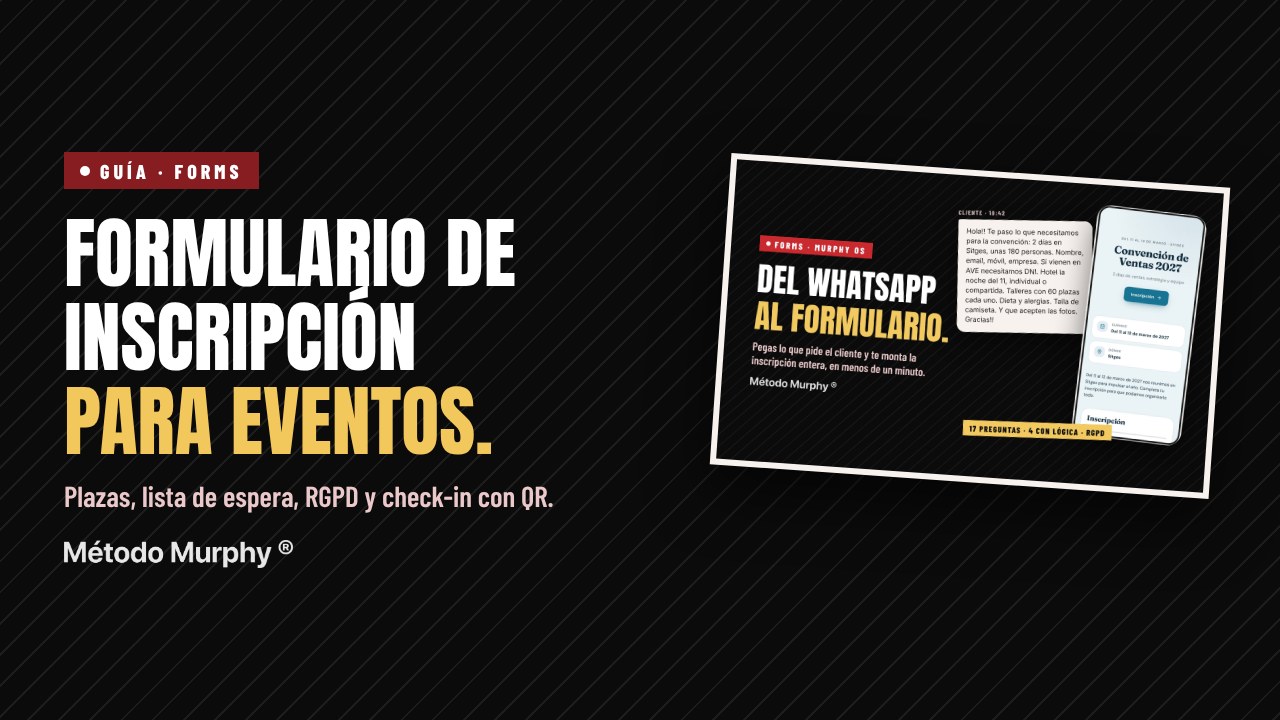
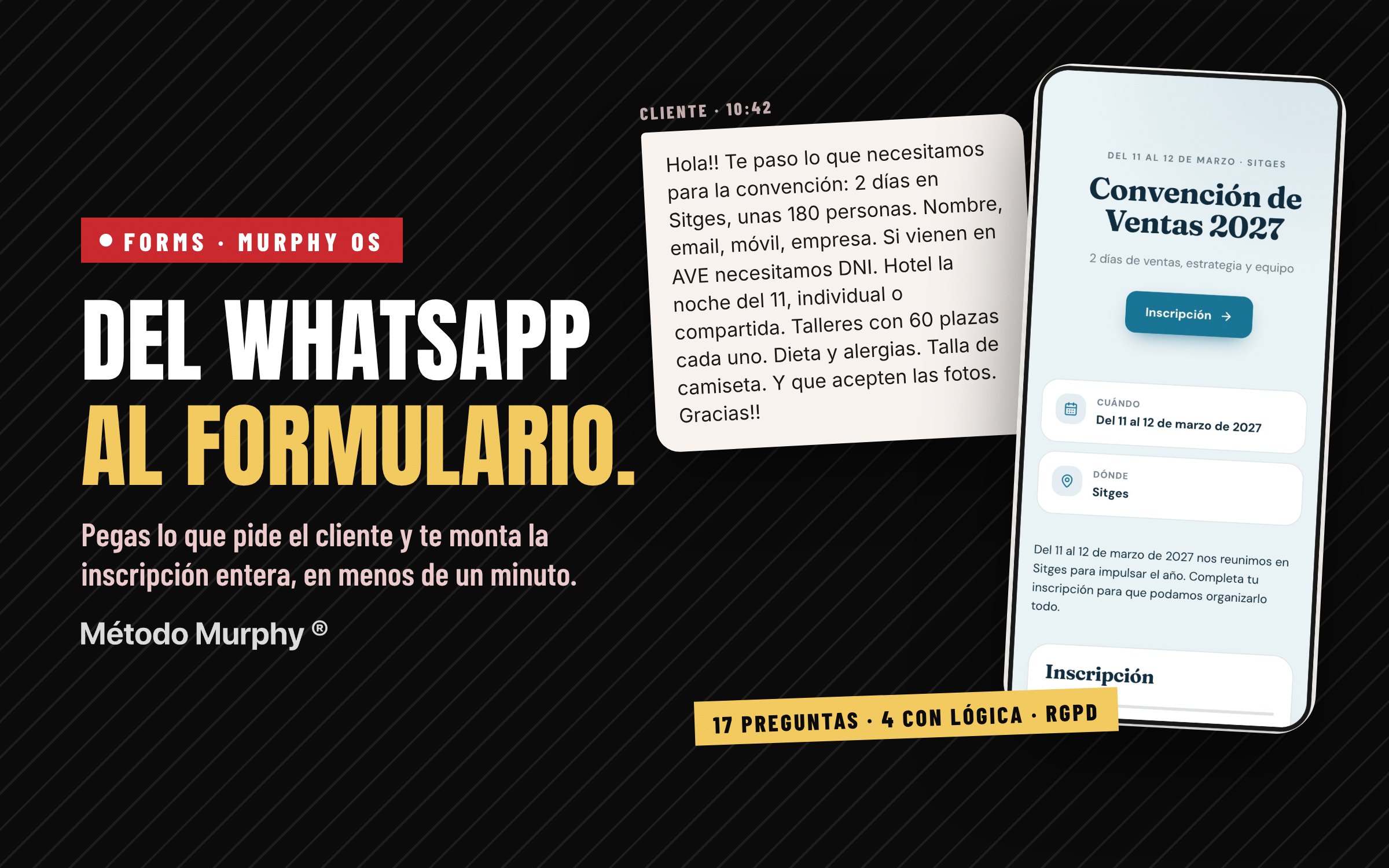
Casi todos los eventos empiezan igual: el cliente manda un WhatsApp con lo que necesita saber de los asistentes. Nombre, email, empresa, si vienen en AVE, si duermen, qué taller eligen, dieta, alergias, talla de camiseta y que acepten las fotos. Y alguien en la agencia abre un Google Forms en blanco, copia las preguntas una a una y monta un Excel al lado para ir contando plazas.
Funciona hasta que el taller de las 17:00 se llena y sigue entrando gente, hasta que tres personas anulan y nadie avisa a la lista de espera, o hasta que el venue pide las alergias el día antes y hay que filtrarlas a mano.
En esta guía te contamos cómo hacer un formulario de inscripción para un evento que aguante un evento de verdad: qué preguntar, cómo controlar plazas, qué exige el RGPD, qué emails mandar y cómo hacer el check-in. Y cómo lo resolvemos nosotros con Forms, la app de formularios de Murphy OS.
Qué tiene que hacer un formulario de inscripción para eventos
Un formulario de registro de un evento no es una encuesta. Es la puerta de entrada de cada asistente y la base de datos con la que vas a trabajar hasta el último día. Por eso, antes de pensar en preguntas, piensa en lo que tiene que resolver:
- Recoger los datos que necesitan los proveedores: catering (dietas y alergias), hotel (habitaciones), transporte (cómo llega cada uno), acreditaciones (nombre, empresa, cargo).
- Controlar el aforo del evento y de cada actividad con plazas limitadas.
- Cumplir el RGPD y guardar prueba de lo que acepta cada persona.
- Comunicar: confirmar la inscripción, recordar, pedir lo que falta.
- Servir el día del evento para el check-in en la puerta.
Si tu formulario solo hace lo primero, el resto lo vas a hacer tú a mano. Y ahí es donde se cuelan los errores.
Cómo hacer un formulario de inscripción para un evento, paso a paso
1. Parte de lo que pide el cliente, no de una plantilla en blanco
El briefing del formulario casi nunca llega ordenado. Llega en un email largo, en un audio o en un WhatsApp. El primer trabajo es convertir eso en preguntas, en el orden en que tiene sentido contestarlas.
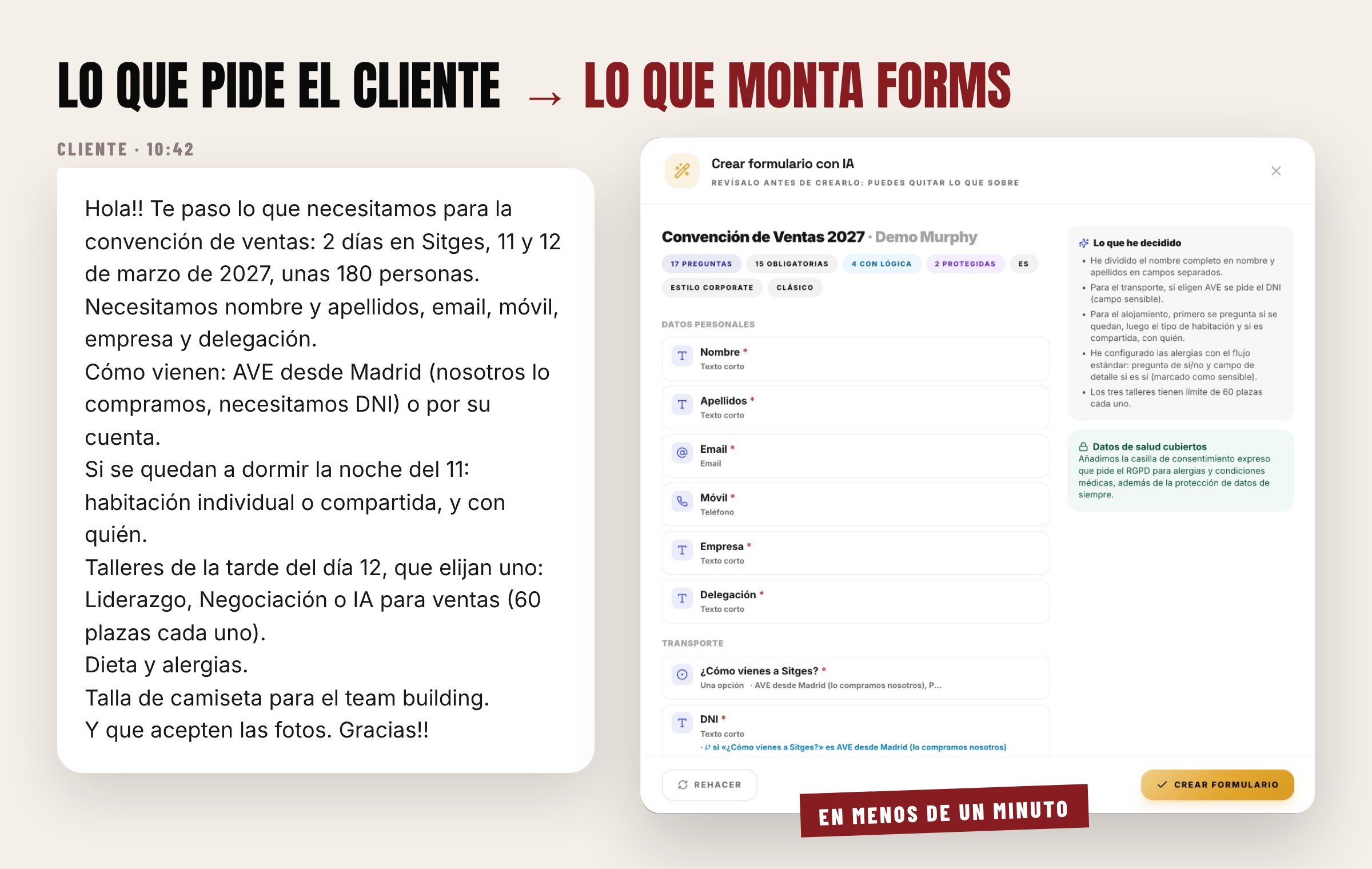
En Forms este paso lo hace la IA: pegas lo que te pide el cliente (texto, capturas o un PDF) y monta el formulario entero, con sus preguntas, secciones, lógica y estilo. Antes de crearlo te enseña qué ha decidido, qué te sugiere añadir (por ejemplo, la caducidad del documento en un viaje) y qué huecos te toca completar a ti. En nuestra prueba con un viaje de incentivo a la nieve, cubrió las 18 cosas que pedía el cliente en unos 40 segundos.
Si prefieres empezar de otra forma, hay plantillas para los formatos más habituales: inscripción esencial, congreso o jornada, viaje de incentivo, cena de gala, kick-off o convención y RSVP rápido.
2. Pregunta solo lo que alguien va a usar
Cada pregunta que añades baja el número de personas que terminan el formulario. La regla que usamos en la agencia: si ningún proveedor ni nadie del equipo va a usar ese dato, fuera.
Lo que casi siempre hace falta:
- Nombre y apellidos por separado (las acreditaciones y las rooming lists los piden así).
- Email y móvil.
- Empresa y cargo, si hay acreditación o seating.
- Dieta y alergias, si hay comida.
- Cómo llega y si se aloja, si hay transporte u hotel.
Y un truco: no todo hay que preguntarlo el primer día. Forms deja preparar una pregunta para hacerla más adelante; cuando la activas, los que ya se habían inscrito ven en su enlace «Nos faltan unos datos» y solo tienen que completar eso.
3. Usa la lógica para que cada uno vea solo lo suyo
Si alguien no se aloja, no tiene sentido preguntarle si quiere habitación individual o compartida. La lógica condicional («enseñar solo si...») acorta el formulario y evita respuestas absurdas. En Forms cada pregunta puede depender de una o de varias respuestas anteriores.
Con las alergias pasa lo mismo: primero «¿tienes alguna alergia?» y, solo si dice que sí, la lista de los 14 alérgenos de la UE más «otros».
4. Controla el aforo y las plazas por actividad
Es el punto donde más se rompen los formularios hechos a mano. Si el evento tiene 180 plazas y tres talleres de 60, el formulario tiene que saberlo.
En Forms cada opción puede llevar sus plazas: cuando el taller se llena, deja de poder elegirse. El evento tiene su aforo y una lista de espera automática: si alguien anula, sube el primero de la lista y le llega un email. También puedes poner un cierre automático por fecha y limitar a una inscripción por email.
5. Cuida el RGPD desde el diseño
Un formulario de inscripción recoge datos personales y, a menudo, datos de salud (alergias, condiciones médicas). Lo básico:
- La casilla de protección de datos con la información básica, en el idioma del invitado.
- El permiso de fotos y vídeo aparte, no metido en la casilla general.
- Las comunicaciones comerciales, también aparte y opcionales.
- Guardar qué aceptó cada persona y cuándo.
Forms pone todo eso por defecto y guarda con cada respuesta la fecha y el texto exacto aceptado. Además, puedes marcar una pregunta como dato protegido (salud, alergias, número de documento): el invitado ve un candado que le explica que solo lo ve el equipo organizador, y ese dato no sale en los emails ni en los avisos. Si la IA detecta datos de salud, añade una casilla de consentimiento expreso.
Ojo: aunque el formulario te ayude, el responsable del tratamiento sigue siendo quien organiza el evento. Revisa los textos con quien lleve la protección de datos de tu cliente.
6. Haz una landing de evento, no solo un formulario
Los invitados no solo se inscriben: quieren saber dónde es, a qué hora, qué hay en el programa y cómo llegar. Si eso no está junto al formulario, te lo van a preguntar por email.
En Forms el formulario va dentro de una página del evento con bloques: cabecera con imagen, datos clave con iconos, programa por días (que se puede traer de la Escaleta), ubicación con mapa y «Cómo llegar», cuenta atrás, preguntas frecuentes y los logos del evento, del cliente y de la agencia. La fecha, la hora y el lugar se escriben una vez en Ajustes y salen solos en la página, en los emails y en cada idioma.
7. Que se vea bien en el móvil (y que parezca del cliente)
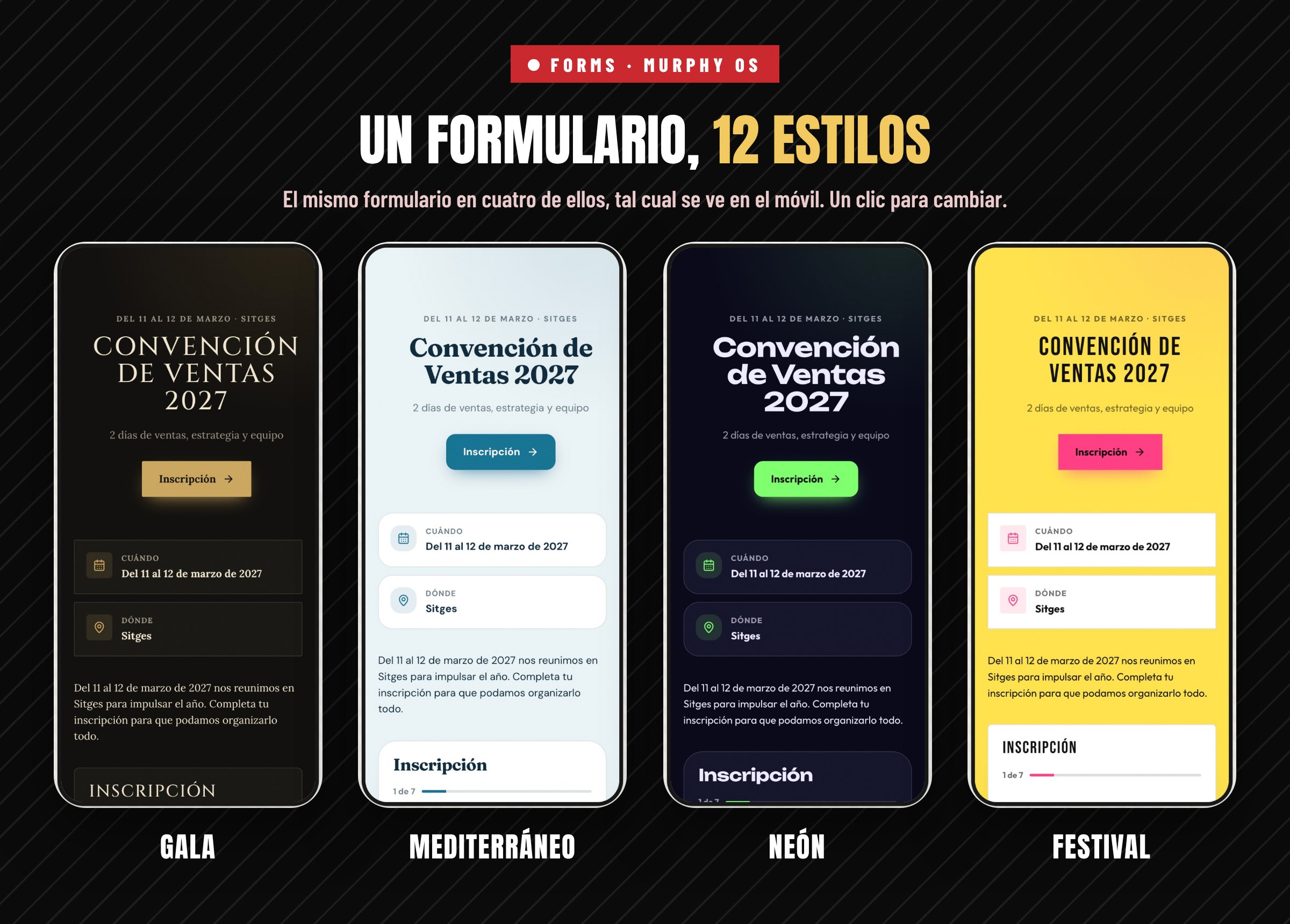
La mayoría de invitados abre el enlace desde el móvil, muchas veces desde un email o un WhatsApp. Forms tiene 12 estilos listos (Gala, Champagne, Noir, Corporate, Mediterráneo, Festival, Minimal...), colores y tipografías a elegir, y la vista previa del editor es la página real en el ancho de móvil, tableta u ordenador. También hay un modo paso a paso, tipo Typeform, con una pregunta por pantalla.
El enlace es limpio (/f/cliente/evento) y, si el cliente lo quiere en su propia web, se puede insertar con un código que ajusta la altura solo.
8. Si el evento es en varios idiomas, tradúcelo entero
Forms trabaja en 7 idiomas (español, inglés, catalán, francés, portugués, italiano y alemán) y el invitado ve el de su móvil. Los textos de la agencia (preguntas, opciones, página, emails) se traducen con el botón Traducir con IA y luego se retocan a mano si hace falta.
9. Si hay que pagar, llévale al pago al terminar
Para eventos con entrada o con extras de pago, Forms puede llevar al invitado a la página de pago de la agencia al terminar, con un enlace distinto según lo que haya elegido (por ejemplo, con o sin cena). Forms no cobra: el pago se hace en la plataforma que ya uses.
Los emails que debe mandar un formulario de inscripción
Un buen formulario no termina al pulsar «Enviar». Estos son los emails que hacen falta en casi cualquier evento, y que en Forms se editan con un editor visual por bloques y variables como el nombre o su enlace personal:
- Confirmación, con los datos del evento, «Añadir al calendario» y el QR de acceso.
- Lista de espera y plaza liberada, automáticos.
- Invitación y recordatorio para quien aún no ha respondido.
- Faltan datos, con la lista exacta de lo que le falta a cada uno.
- Antes del evento y después del evento.
Cada invitado tiene un enlace personal para cambiar sus datos o anular, así que no tienes que gestionar cambios por email. Y si contestan a un email, la respuesta llega a Murphy OS, en la pestaña de envíos, junto con quién lo ha abierto y quién ha entrado en su enlace.
Respuestas, cliente y proveedores: qué hacer con los datos
Las respuestas se ven en un panel con las cifras clave (confirmadas sobre el aforo, lista de espera, sin responder, faltan datos, check-in), filtros, búsqueda y una ficha por persona. Desde ahí exportas lo que pide cada uno:
- Excel con logos y una hoja de resumen de plazas.
- PDF de listado y lista de puerta para marcar a mano.
- PDF o CSV solo de dietas y alérgenos, para mandar al venue sin el resto de datos.
El cliente, al día sin pedirte el Excel
«¿Cuántos llevamos?» es la pregunta que más se repite en las semanas previas. Con el seguimiento del cliente le pasas un enlace, sin cuenta, donde ve en vivo los confirmados sobre el aforo, lo que han elegido (dietas, talleres, traslados) y, si quieres, la lista de personas. Tú decides qué ve: solo cifras o cifras y lista, y los datos protegidos nunca salen salvo que lo actives.
Del formulario al seating
Las personas confirmadas pasan al Seating del Planner con su grupo, dieta y alergias. Si repites el paso más adelante, se actualiza sin mover a nadie de mesa y saca a quien ha anulado.
El día del evento: acreditaciones y check-in con QR
El mismo QR que recibe cada invitado en su email sirve para entrar. En la pestaña Puerta de Forms escaneas con el móvil o buscas por nombre. Si hay varias líneas de entrada, creas un enlace de puerta sin cuenta: cada persona del equipo lo abre en su móvil, todos trabajan sobre la misma lista y nadie entra dos veces.
Y si el evento lleva acreditación impresa, Forms tiene un editor de acreditaciones: tamaños estándar de imprenta (A6, A7, tarjeta PVC, 90 × 55...), plantillas, colores, logos, las tipografías del cliente, un diseño distinto por tipo de asistente (speaker, organización, asistente) y PDF listo para imprenta con sangrado y marcas de corte. El QR de la acreditación es el mismo que el del email, así que la puerta lo lee igual.
Un ejemplo: convención de ventas de 180 personas
Este es el tipo de encargo que llega cada semana a una agencia, y el que usamos para enseñar Forms: dos días en Sitges, unas 180 personas, AVE desde Madrid (con DNI para comprar los billetes), hotel la noche del 11 con habitación individual o compartida, tres talleres de 60 plazas, dieta y alergias, talla de camiseta para el team building y permiso de fotos.
Con Forms quedó en 17 preguntas, 4 de ellas con lógica, para que cada persona vea solo lo suyo: por ejemplo, el DNI solo lo pide a quien viene en AVE. Los talleres llevan sus 60 plazas cada uno, el DNI puede ir como dato protegido y el cliente puede seguir las inscripciones con su enlace, sin pedir el Excel a nadie.
Google Forms, Typeform o una herramienta para eventos
Google Forms y Typeform son buenas herramientas para recoger respuestas. El problema es todo lo que pasa después: plazas por actividad, lista de espera, enlaces personales para cambiar datos, emails de confirmación con QR, check-in, seguimiento del cliente o el paso al seating. Con una herramienta genérica, eso lo haces tú a mano, con un Excel al lado.
Forms está hecho para eso, por una agencia que organiza eventos. Va incluido en Murphy OS: el plan solo de apps cuesta 10,50 €/mes y el Método Murphy completo, con formación y comunidad, 29,90 €/mes.
Preguntas frecuentes sobre formularios de inscripción para eventos
¿Qué datos debe pedir un formulario de inscripción a un evento?
Los que van a usar el equipo y los proveedores: nombre y apellidos por separado, email, móvil, y según el evento empresa y cargo, dieta y alergias, transporte y alojamiento. Todo lo demás alarga el formulario y baja las inscripciones.
¿Cómo se gestiona una lista de espera en un evento?
Con un aforo definido y una lista de espera automática: cuando alguien anula, sube el primero y recibe un email avisándole. Hacerlo a mano funciona con pocas personas, pero se complica en cuanto hay anulaciones de última hora.
¿Cómo hago el check-in de un evento con QR?
Mandando a cada confirmado un QR personal en el email de confirmación y escaneándolo en la puerta con el móvil. En Forms varias personas pueden hacer check-in a la vez desde sus móviles con un enlace de puerta.
¿Qué pide el RGPD en un formulario de registro de un evento?
Informar de quién trata los datos y para qué, pedir el consentimiento de forma clara, separar el permiso de fotos y vídeo y las comunicaciones comerciales, y poder demostrar qué aceptó cada persona. Los datos de salud, como las alergias, requieren un cuidado extra.
¿Puedo poner el formulario en la web de mi cliente?
Sí. Forms da un código para insertarlo en cualquier web, que ajusta la altura solo. También se puede compartir el enlace directo.
Adiós al formulario genérico con el Excel al lado
El formulario es lo primero que ve un invitado de tu evento. Si es claro, rápido y no le pregunta nada que no haga falta, ya empieza bien. Y si por detrás cuenta las plazas, avisa a la lista de espera y te da la lista de alergias en un clic, tú puedes dedicar el tiempo a lo que importa.
Si quieres ver todas las apps de Murphy OS juntas, tienes la guía de herramientas para organizar eventos. Y si quieres el sistema y el oficio que hay detrás, entra en el Método Murphy →
Te gustan los eventos. Te falta el sistema. No te faltan ganas ni creatividad. Te falta criterio, proceso y referentes que hayan estado donde tú quieres estar. Eso es exactamente lo que encontrarás dentro de Método Murphy. Apúntate ahora y despega en el sector